Criando novos usuários e trabalhando em rede
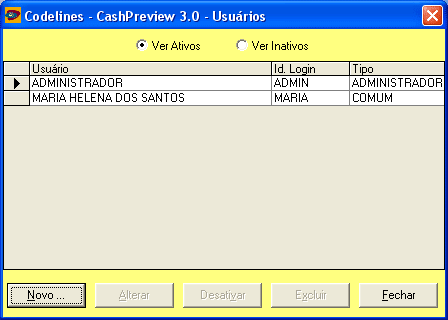
Para utilizar o CashPreview num ambiente de rede e com múltiplos usuários, você precisará criar as contas de usuários e atribuir permissões nas contas de manutenção de capital e de receitas e despesas para cada usuário. Para criar contas de usuários, você deve clicar no menu "Segurança" e, a seguir, em "Contas de Usuários ...". A janela de usuários aparecerá conforme exemplificado abaixo.
Na janela acima, você vê uma lista dos usuários ativos e cadastrados no sistema. Há dois tipos de usuários: administradores e comuns. Os usuários administradores são os únicos a ter permissões totais dentro do sistema. Isto inclui criar e alterar contas de manutenção de capital e de receitas e despesas, criar e alterar contas de usuários e a ter acesso a informações de saldo global nas telas e relatórios resultantes de pesquisas. Os usuários comuns só podem fazer aquilo que estiver de acordo com as permissões que um usuário administrador lhes dá. Usuários comuns têm as suas permissões definidas ao nível de contas de manutenção de capital e de receitas e despesas. Um usuário comum pode ter permissões em uma conta para somente gravar (fazer lançamentos), ler (fazer pesquisas) ou totais (ler e gravar, necessário para que dê baixas, por exemplo). No caso do usuário comum, ao entrar na janela de lançamentos, só serão listadas as contas em que ele tem permissão para gravar. Se quiser fazer algum tipo de pesquisa, somente as contas onde ele tenha permissão de leitura serão apresentadas nas janelas de opções de pesquisa. Mesmo que ele peça para exibir as subcontas em uma pesquisa, somente serão exibidas as subcontas em que o usuário tiver permissão de leitura.
Usuários podem ser excluídos e desativados. Para que um usuário seja excluído, ele não pode ter feito nenhum lançamento ainda. Caso tenha feito algum lançamento, o usuário poderá ser apenas desativado. Um usuário desativado não consegue fazer login para utilizar o CashPreview.
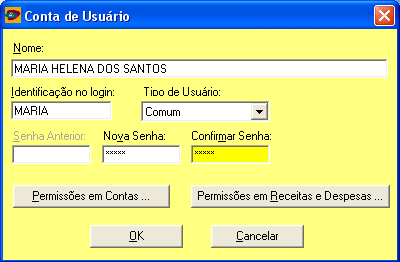
Para criar uma nova conta de usuário, você clica no botão "Novo ..." na janela acima. A janela de detalhes de conta de usuário será mostrada. Veja abaixo um exemplo.
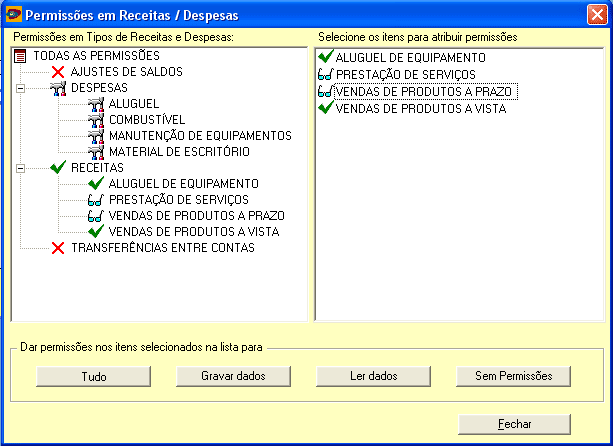
Neste exemplo, um novo usuário está sendo criado com uma senha e identificação para o login. Ambas estas informações serão usadas na tela inicial de login para que o usuário possa iniciar o uso do CashPreview. Isto porém não é tudo. Agora é necessário definir as contas e os tipos de receitas e despesas em que o usuário terá permissões. Para contas de receitas e despesas, clique no botão "Permissões em Receitas e Despesas ..." e a janela abaixo surgirá.
Nesta janela, você pode selecionar as contas uma a uma na árvore à esquerda ou em bloco na lista à direita. Clicando sobre uma conta na árvore, você exibe todas as suas subcontas na lista à direita. Para selecionar uma conta na árvore, clique sobre ela. Para selecionar um grupo de contas na lista, mantenha a tecla "Shift" pressionada e clique na primeira conta do bloco e, sem soltar a tecla "Shift", clique na última conta do bloco. Após fazer a seleção do bloco, caso queira desselecionar uma ou mais contas, pressione a tecla "CTRL" e, mantendo-a pressionada, clique sobre cada conta que quiser remover da seleção. Se quiser selecionar mais alguma conta fora do bloco, mantenha a tecla "CTRL" pressionada enquanto clica sobre ela.
Tanto na árvore como na lista: o símbolo verde de checagem indica que o usuário tem permissão total na conta, o símbolo com o martelo e a chave, significa que o usuário tem permissão de gravação na conta, e o símbolo de óculos representa permissão apenas para leitura. A permissão de gravação permite fazer lançamentos nas contas, a permissão de leitura permite fazer consultas de pendências, extratos, balanços e saldos. Somente com permissão total em uma conta é possível fazer consultas, lançamentos e baixas nos lançamentos feitos nela. Após selecionar uma ou mais contas, clique no botão correspondente ao tipo de permissão que você quer dar ao usuário naquela conta. Ao atribuir um tipo de permissão em uma conta, o mesmo tipo de permissão é propagado para as suas subcontas. A menos que o usuário tenha permissão total em uma conta, ele não poderá ter um tipo diferente de permissão nas subcontas da conta, exceto a ausência total de permissão que é indicada pelo símbolo do "X" em vermelho.
Uma vez que você tenha dado permissão para o usuário em ao menos uma das contas de manutenção de capital e também de receitas e despesas, o usuário poderá ser incluído e seu login ser aceito. A qualquer momento que quiser alterar os dados da conta de um usuário, você poderá selecioná-lo na lista de usuários e clicar no botão "Alterar". Se você estiver alterando a senha do usuário, a senha antiga precisará ser informada no campo "Senha Anterior:" A senha nova deverá ser digitada duas vezes para ser feita a conferência. Trabalhando em rede
Como os usuários irão compartilhar as mesmas informações, você precisará escolher um computador onde ficará o arquivo do banco de dados do CashPreview. O arquivo cashprev.mdb é copiado para o diretório de instalação do programa sempre que você instala o CashPreview. O CashPreview assume inicialmente que esta cópia local do cashprev.mdb é o banco de dados a ser utilizado. Porém, como você irá centralizar suas informações em um único banco de dados, deverá iniciar o CashPreview em cada computador onde ele esteja instalado e clicar no menu "Banco de Dados". Na janela que surgir, informe o caminho do arquivo de banco de dados que será compartilhado por todos os usuários na rede. Uma vez feito isto, o CashPreview armazenará este caminho e você não precisará informá-lo novamente, a menos que desinstale o CashPreview ou resolva mudar o caminho do banco de dados para outra pasta. É importante frisar que o computador em que o banco de dados estiver deverá permanecer ligado todo o tempo em que outros usuários estiverem usando o CashPreview. No caso de um dos computadores não conseguir acessar o banco de dados, surgirá uma mensagem solicitando que o caminho do banco de dados seja informado. Para que um usuário inexperiente não informe a cópia local do cashprev.mdb, recomendamos que você exclua esta cópia após informar o caminho do banco de dados na rede.
Veja, a seguir, como registrar o CashPreview para ter condições de tirar melhor proveito dos seus recursos em:
|