|
CashPreview 3.0 - Seu Parceiro Financeiro Inteligente
Fazendo lançamentos de previsões de entradas ou saídas
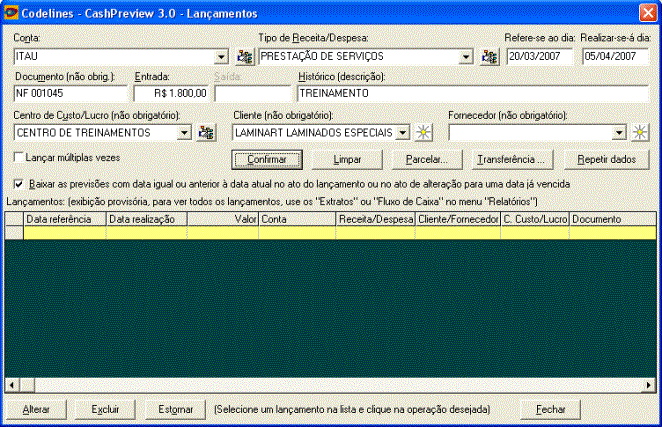
Para fazer seus lançamentos de previsões de entradas ou saídas de capital, você deve clicar no menu "Operações" e, a seguir, em "Lançamentos". A janela de lançamentos será apresentada.
Nesta janela você informará os dados para lançar uma previsão de entrada ou saída de capital no sistema.
Abaixo de onde você lê "Conta:", há uma lista das contas de manutenção de capital para que você escolha de qual conta sairá ou para qual conta se destinará o valor do lançamento. Como as contas podem ser hierarquisadas, caso prefira ter uma visão das contas numa estrutura de árvore, pressione a tecla "CTRL" e, mantendo-a pressionada, pressione então a tecla "O". Após selecionar na árvore a conta desejada, pressione a tecla "Enter".
Abaixo de onde você lê "Tipo de Receita/Despesa:", você tem uma lista dos tipos de receitas e despesas para informar o tipo de receita ou despesa a que se refere a movimentação de capital do lançamento. Aí também você pode ver os tipos de receitas e despesas na forma de uma estrutura de árvore usando o atalho de teclado "CTRL-R".
Onde se lê "Centro de custo/lucro", você tem uma lista de centros de custo/lucro de onde pode escolher informar ou não um centro de custo/lucro. Ao lado desta lista, também há um botão para mostrar os centros de custo na forma de uma árvore.
A lista de contas de capital, tipos de receitas/despesas e centros de custo/lucro é afetada pela opção que você fizer no menu "Opções \ Opções em lançamentos" na janela principal do CashPreview. Ali, você define se deseja que todas as contas cadastradas sejam exibidas ou somente aquelas de mais baixo nível. Esta última opção é útil para evitar que lançamentos sejam feitos em contas cadastradas apenas para fins de agrupar outras abaixo delas. Exemplo: conta "Bancos" para agrupar as contas bancárias que realmente devem receber os lançamentos.
Opcionalmente, também pode ser informado um cliente ou fornecedor selecionando um item de uma das duas listas de clientes ou de fornecedores. Ao lado de cada uma destas listas, há um pequeno botão que exibi a janela de inclusão de cliente ou fornecedor para o caso do item desejado não estar ainda na lista.
No campo "Refere-se ao dia:", você deve informar a data a que se refere o gasto ou recebimento. Através deste campo, será possível totalizar relatórios de movimentações e balanços também com base no período de referência e não apenas de realização das movimentações.
No campo "Realizar-se-á dia:", você deve informar a data em que a previsão se realizará.
O campo "Documento" pode ser usado opcionalmente para conter um número de documento envolvido na transação ou mesmo um número seu de ficha de lançamento.
Os campos "Entrada" e "Saída" devem conter o valor do lançamento seja ele positivo (entrada) ou negativo (saída). No caso da receita/despesa selecionada ter sido cadastrada para receber lançamentos de entrada, somente o campo "Entrada" estará habilitado. No caso de ter sido cadastrada para receber lançamentos de saída, somente o campo "Saída" estará habilitado. O único tipo de receita/despesa que mantém ambos os campos selecionados é o de "AJUSTE DE SALDO", pois pode ser usado para lançar um valor de entrada ou de saída que, somado ou subtraído do saldo presente em uma conta, o deixe ajustado para o valor desejado.
O histórico corresponde à descrição do motivo do lançamento em detalhes. Este campo é obrigatório.
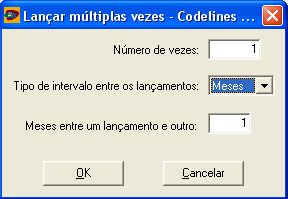
Ao lado do campo histórico, você tem a caixa de checagem "Lançar múltiplas vezes", onde poderá ser feita a opção de repetir o lançamento informado. Ao checar esta opção, a janela abaixo será exibida para que você informe como devem ser gerados os lançamentos repetidos.
Acima, em "Número de vezes", você informa quantas vezes o lançamento deve ser feito. Em "Tipo de intervalo entre os lançamentos", você informa se a distância entre a data de um lançamento e o que o segue deve ser em meses ou em dias. A seguir, você informa o número de meses ou dias entre as datas de um lançamento e o seguinte.
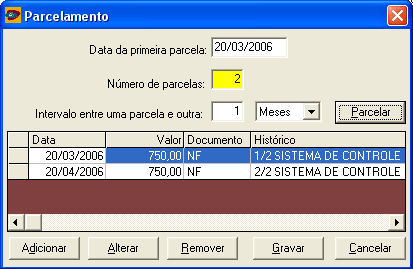
Após preencher as informações do lançamento, você pode clicar no botão "Confirmar" para adicionar o lançamento à lista dos recém lançados. Mas se quiser parcelá-lo, poderá clicar no botão "Parcelar" e a janela de parcelamento se abrirá. Veja-a abaixo.
Na janela de parcelamento, você poderá parcelar automaticamente escolhendo: a data da parcela inicial, o número de parcelas, o intervalo em dias ou meses, e clicar no botão "Parcelar" para que o CashPreview faça a divisão do valor em parcelas para você. Caso queira alterar o valor de alguma parcela, excluí-la ou mesmo adicionar uma nova, clique num dos botões correspondentes à operação desejada na base da janela. Uma vez que esteja satisfeito com o parcelamento obtido, clique no botão "Gravar" para que os lançamentos correspondentes a cada parcela sejam gerados e adicionados à lista da janela de lançamentos.
O botão "Repetir dados" é usado para repetir os dados do último lançamento feito. Isto é útil quando você está a fazer vários lançamentos que têm muitos dados em comum. Como atalho para acionar este botão, você pode usar a combinação de teclas "Alt-R".
Na janela de lançamentos, caso erre e queira desfazer ou alterar um lançamento, você poderá fazer isto selecionando o lançamento da lista e clicando no botão apropriado. Se for uma alteração, o lançamento será exibido para que você o altere e clique no botão "Confirmar" para concluir a alteração. Se for uma exclusão, o lançamento será removido da lista.
A exclusão não é a forma mais recomendada de remover um lançamento, mas sim o estorno, que ainda mantém o lançamento visível nos extratos e estornado sem que você tenha futuramente que consultar os históricos de intervenções no sistema para saber o que foi anulado ou não. Para estornar um lançamento, basta selecioná-lo da lista e estorná-lo clicando no botão "Estornar". Isto produzirá um lançamento de sinal oposto com as mesmas informações de contas para anular o lançamento estornado.
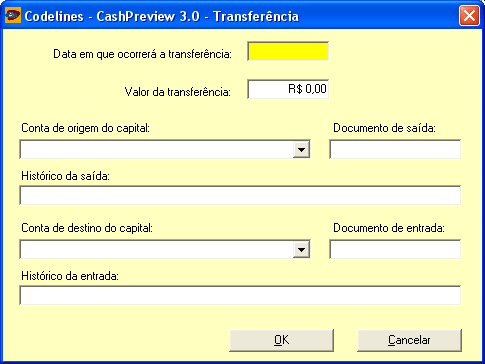
No caso de transferência de capital entre duas contas de manutenção de capital, recomenda-se o uso do botão "Transferência entre contas ...". Clicando neste botão, você será apresentado à janela de transferências. Veja abaixo.
No caso das transferências, o sistema usa internamente a conta de receita/despesa "TRANSFERÊNCIAS ENTRE CONTAS" e você pode informar um número de documento se precisar. Após clicar em "OK", dois lançamentos serão gerados: um para informar a saída do capital da conta de origem e outro para informar a entrada do capital na conta de destino. Além de diminuir o trabalho de fazer os lançamentos, a operação de transferência tem a vantagem de estabelecer um relacionamento entre os dois lançamentos. Quando um dos lançamentos for baixado como realizado ou não-realizado, o seu correspondente na transferência também sofrerá baixa igual. Se um dos lançamentos da transferência for estornado, o seu correspondente também será estornado. Isto lhe protege contra a possibilidade de modificar o estado de um lançamento e esquecer-se de fazer o mesmo com o outro. Você também não precisará verificar se cada lançamento é ou não parte de uma transferência no momento de baixá-lo ou estorná-lo.
Veja, a seguir, como baixar as previsões contidas nos seus lançamentos como realizadas ou não-realizadas em :
|